高效利器 常用键盘快捷键全解
在数字化时代,键盘不仅是输入工具,更是提升效率的利器。熟练运用键盘快捷键,可以让你摆脱对鼠标的过度依赖,大幅提升工作流和学习效率。本文将系统梳理Windows、macOS以及常用软件中的核心快捷键,助你成为键盘操作高手。
一、基础通用快捷键(跨平台/软件)
这些快捷键在绝大多数操作系统和应用程序中通用,是效率提升的基石:
- 复制、剪切、粘贴:
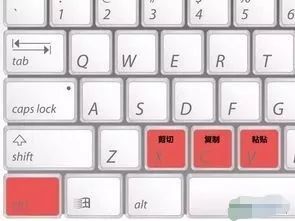
Ctrl+C(Windows/Linux) /Cmd+C(macOS)、Ctrl+X/Cmd+X、Ctrl+V/Cmd+V。这是文本与文件操作的核心。 - 撤销与重做:
Ctrl+Z/Cmd+Z可以撤销上一步操作,而Ctrl+Y或Ctrl+Shift+Z/Cmd+Shift+Z则用于重做。 - 全选:
Ctrl+A/Cmd+A可快速选中所有内容。 - 查找:
Ctrl+F/Cmd+F打开查找框,在文档或网页中快速定位关键词。 - 保存:
Ctrl+S/Cmd+S是防止工作丢失最重要的习惯性快捷键。 - 打印:
Ctrl+P/Cmd+P快速调出打印对话框。
二、Windows系统专属高效快捷键
Windows系统提供了丰富的系统级快捷键,能让你像高手一样操控电脑:
- 窗口管理:
Win+D:一键显示桌面,最小化所有窗口;再按一次恢复。
Win+E:快速打开文件资源管理器。
Win+L:立即锁定电脑,保护隐私。
Win+方向键:快速将当前窗口贴靠到屏幕左/右/上/下半部分,并最大化/最小化。
- 任务视图与虚拟桌面:
Win+Tab:打开任务视图,管理所有窗口和虚拟桌面。
Ctrl+Win+D:创建新的虚拟桌面。Ctrl+Win+左/右方向键在桌面间切换。
- 系统工具:
Win+R:打开“运行”对话框,输入命令快速启动程序(如cmd打开命令提示符)。
Win+V:打开剪贴板历史,可以粘贴之前复制过的多项内容。
Win+Shift+S:强大的屏幕截图工具,支持矩形、窗口、任意形状和全屏截图。
三、macOS系统专属高效快捷键
macOS的快捷键设计以其优雅和高效著称,许多与Windows逻辑相通但键位不同:
- 核心命令键:
Command (Cmd)键相当于Windows的Ctrl键。 - 窗口与应用管理:
Cmd+Tab:在打开的应用程序间切换。
Cmd+(Tab键上方):在同一应用的不同窗口间切换。
Cmd+H:隐藏当前应用程序的所有窗口。Cmd+Option+H隐藏其他所有应用程序窗口。
Cmd+空格键:唤出聚焦搜索,这是查找文件、启动应用、计算、查词典的万能入口。
- 截图与录屏:
Shift+Cmd+3:全屏截图。
Shift+Cmd+4:区域截图,还可按空格键切换为窗口截图。
Shift+Cmd+5:打开功能完整的截图与录屏工具栏。
四、浏览器与办公软件必备快捷键
无论在何种操作系统上,这些软件内的快捷键都能极大提升效率:
- 网页浏览器(Chrome/Firefox/Edge等):
Ctrl+T/Cmd+T:新建标签页。
Ctrl+W/Cmd+W:关闭当前标签页。
Ctrl+Shift+T/Cmd+Shift+T:重新打开刚才关闭的标签页。
Ctrl+L/Cmd+L:快速定位到地址栏。
F5或Ctrl+R/Cmd+R:刷新页面。Ctrl+Shift+R/Cmd+Shift+R:强制刷新(清缓存)。
- Microsoft Office / Google Docs / WPS:
- 文字处理:
Ctrl+B/Cmd+B(加粗),Ctrl+I/Cmd+I(斜体),Ctrl+U/Cmd+U(下划线)。F12或Ctrl+Shift+S(另存为)。
- 幻灯片:
F5从头开始放映,Shift+F5从当前幻灯片开始放映。放映时按B或.使屏幕变黑,按W或,使屏幕变白。
五、培养使用习惯的建议
记住所有快捷键并非一日之功,关键在于实践和养成肌肉记忆:
- 循序渐进:先从最常用的5-10个快捷键开始(如复制、粘贴、保存、撤销、切换程序)。
- 刻意练习:在每天的工作中,有意识地用键盘替代鼠标去完成相应操作。
- 利用提示:许多软件在菜单项的右侧都会标注其快捷键,多留意就能自然记住。
- 自定义快捷键:对于你高频使用但系统未预设的功能,许多软件都支持自定义快捷键。
掌握键盘快捷键,就像为你的数字生活安装了一个涡轮增压器。它减少的是琐碎操作的时间消耗,增加的是专注创造的心流时长。从今天开始,尝试多用一次键盘,少点一次鼠标,你会逐渐感受到那种行云流水般的操控感与效率飞跃。
如若转载,请注明出处:http://www.vex0tdm.com/product/16.html
更新时间:2026-10-10 18:09:03