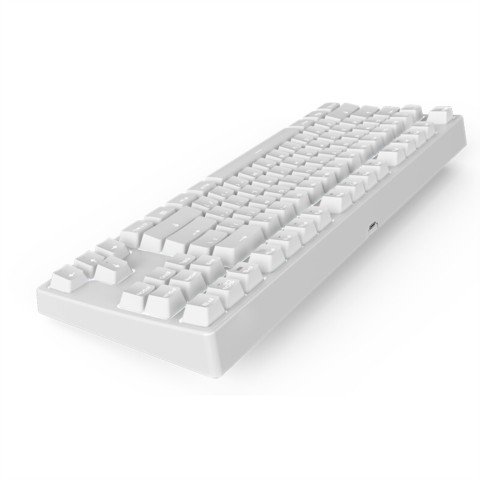
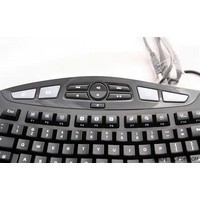
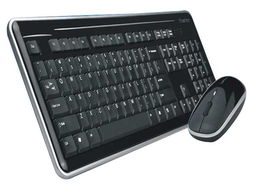
电脑无线键盘没反应?别急,一步步排查解决
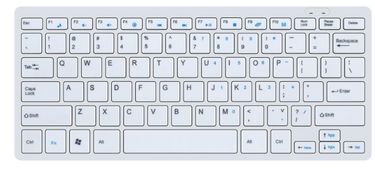
当你的无线键盘突然罢工,与电脑“失联”时,确实令人烦躁。别担心,这个问题通常由几个常见原因导致,按照从易到难的顺序进行排查,大概率能自己解决。
第一步:基础检查(最常见原因)
1. 检查电源与开关:首先确认键盘的电源开关是否已打开(通常位于侧面或背面)。然后,检查电池是否耗尽。更换新电池(注意正负极),或为可充电键盘连接USB线充电一段时间后再试。
2. 检查接收器:确保无线接收器(那个小小的U盘状设备)已牢固插入电脑的USB端口。尝试拔下后换一个USB口重新插入,避开可能供电不足的前置USB口或USB扩展坞,直接插在电脑后置主板USB口上。
3. 距离与干扰:将键盘和接收器之间的距离缩短到1米以内,并移除可能产生无线干扰的设备(如手机、路由器、微波炉等)。
第二步:重新连接与配对
1. 重启电脑:有时简单的重启可以解决临时的系统驱动或识别错误。
2. 重新对码(重配对):对于需要手动配对的键盘(通常有一个独立的配对按钮),或当更换电池后键盘无反应时:
* 先拔掉电脑上的USB接收器。
- 关闭键盘电源再打开。
- 长按键盘上的配对按钮(具体位置请查阅说明书,可能在底部或电池仓内),直到指示灯开始闪烁。
- 迅速将USB接收器插回电脑,等待几秒钟,系统会自动识别并配对。
第三步:系统与驱动检查
1. 设备管理器排查:
* 在Windows中,右键点击“开始菜单”选择“设备管理器”。
- 展开“键盘”和“人体学输入设备”类别。
- 查看是否有带黄色感叹号或问号的设备。如果有,右键点击它选择“卸载设备”,然后重启电脑,让系统自动重新安装驱动。
- 检查键盘是否被禁用:在设备管理器中,确保你的键盘设备没有显示为被禁用(会有向下的箭头图标)。如果是,右键点击选择“启用设备”。
- 在其他设备上测试:将键盘和接收器拿到另一台电脑上测试。如果在另一台电脑上工作正常,问题可能出在你原电脑的系统设置或USB端口上。如果在其他电脑上也无反应,则很可能是键盘或接收器硬件故障。
第四步:终极尝试与硬件故障判断
1. 清洁与物理检查:检查键盘是否有液体泼溅的痕迹?电池仓触点是否有锈蚀?用干布或棉签蘸取少量酒精清洁电池触点和USB接收器的金属部分。
2. 更换接收器(针对部分品牌):一些主流品牌(如罗技、微软)的通用接收器可以通过官方软件(如Logitech Unifying)重新配对新的键盘,可以尝试借用同品牌接收器配对测试。
3. 考虑硬件故障:如果以上所有步骤都无效,特别是键盘指示灯完全不亮,或者在多台电脑上均无反应,那么很可能是键盘内部电路或无线模块损坏,或者USB接收器丢失/损坏。此时,如果仍在保修期内,联系售后维修是最佳选择;如果已过保,鉴于维修成本,购买一个新键盘可能是更经济的选择。
一下快速自查流程:换电池/充电 → 重插/换USB口 → 缩短距离 → 重启电脑 → 重配对 → 设备管理器卸载重装 → 其他电脑测试。遵循这个顺序,你就能高效地解决大部分无线键盘无反应的问题,重新恢复流畅的打字体验。
如若转载,请注明出处:http://www.vex0tdm.com/product/19.html
更新时间:2026-10-12 17:52:39