笔记本电脑小键盘的开启与关闭全攻略
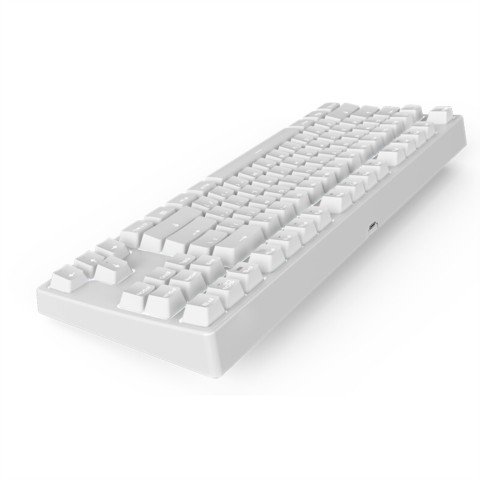
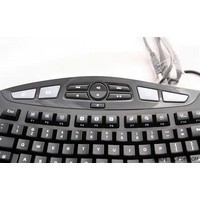
笔记本电脑键盘通常设计紧凑,部分机型为了节省空间,将数字小键盘与主键盘区的部分按键进行了整合,形成一个‘NumLock’(数字锁定)键盘区。正确开启和关闭这个小键盘功能,对于经常需要输入数字的用户(如财务、会计人员)或玩某些依赖主键盘区按键的游戏玩家来说至关重要。以下是详细的开启、关闭方法及常见问题解答。
一、如何开启小键盘(数字键功能)
开启小键盘的核心是激活 NumLock 功能。根据笔记本电脑品牌和型号的不同,操作方法略有差异。
- 最常见的方法:使用“NumLock”键
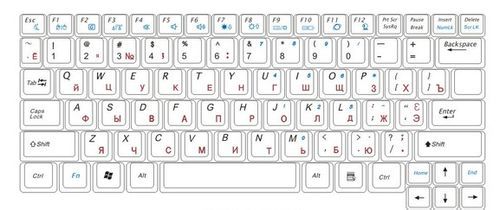
- 在键盘上寻找标有 NumLock 或 NumLk 的按键。它通常位于键盘的右上角区域,可能与 F8、F11、Insert 或 Scroll Lock 等键共享一个按键。
- 单独按下此键可能无效。通常需要先按住 Fn 功能键(位于键盘左下角),然后再按 NumLock 键。
- 成功激活后,键盘上通常会有指示灯亮起(可能是独立的NumLock灯,也可能是键盘上的某个指示灯闪烁或变色)。此时,您会发现主键盘区右侧的 U(4)、I(5)、O(6)、J(1)、K(2)、L(3)、M(0) 等按键变成了数字键。
- 没有NumLock键怎么办?
- 部分超薄本或紧凑型笔记本可能取消了物理NumLock键。这时可以尝试:
- 使用屏幕键盘:在Windows系统中,通过“开始”菜单搜索并打开“屏幕键盘”。点击屏幕键盘上的“选项”,勾选“打开数字小键盘”,然后点击屏幕键盘上的“NumLock”键即可。
- 使用快捷键组合:有些品牌(如某些联想、戴尔型号)可能使用 Fn + F11 或 Fn + Insert 的组合键来切换。请留意按键上是否有小锁和数字的图标标识。
二、如何关闭小键盘(恢复字母键功能)
关闭小键盘的方法与开启完全一致,即再次执行开启的操作。
- 通常情况下,再次按下 Fn + NumLock 组合键。
- 观察键盘指示灯,NumLock灯熄灭,即表示小数字键盘功能已关闭,所有按键恢复其原有的字母或功能。
- 如果通过屏幕键盘开启,同样在屏幕键盘上再次点击“NumLock”即可关闭。
三、常见问题与解决方案
- 问题:按了Fn+NumLock没反应,指示灯也不亮。
- 解决:首先确认按键是否正确。可以尝试重启电脑。如果仍无效,可能是键盘驱动问题。前往电脑品牌官网,根据型号下载并安装最新的键盘驱动或主板芯片组驱动。
- 问题:开机后小键盘自动开启(或关闭),如何设置默认状态?
- 解决:这通常可以在电脑的BIOS/UEFI设置中调整。开机时按特定键(如F2、Del、Esc等,具体请查看开机画面提示)进入BIOS。在“Advanced”或“Configuration”选项卡下寻找“Boot Up NumLock Status”或类似选项,将其设置为“On”(开启)或“Off”(关闭),然后保存退出即可决定开机时的默认状态。
- 问题:玩游戏时(如需要用到J、K、L键控制方向),不小心打开了小键盘,导致按键失灵。
- 解决:这是最常见的困扰。牢记 Fn + NumLock 这个“切换开关”,在游戏前或发现按键异常时,第一时间尝试此组合键关闭小键盘功能即可恢复正常控制。
- 问题:我的键盘区域根本没有数字键标识,是不是没有小键盘功能?
- 解决:是的,部分14英寸及更小尺寸的笔记本为了追求极致紧凑,可能完全取消了数字小键盘的整合设计。这类机型通常没有NumLock功能。如果需要频繁输入数字,建议外接一个独立的USB数字小键盘。
###
掌握小键盘的开关,关键在于找到您笔记本电脑上正确的 Fn 与 NumLock(或替代键) 的组合。初次使用时可以多尝试几次,并观察键盘指示灯或屏幕上的提示(部分电脑会在切换时在屏幕角落有短暂提示)。熟悉这个操作后,您就能在数字输入和常规输入之间灵活切换,大大提升使用效率。
如若转载,请注明出处:http://www.vex0tdm.com/product/21.html
更新时间:2026-10-10 15:27:49