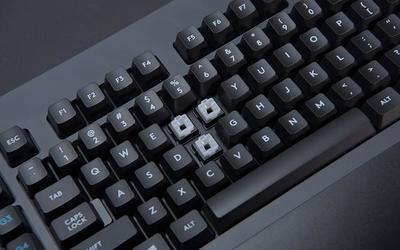
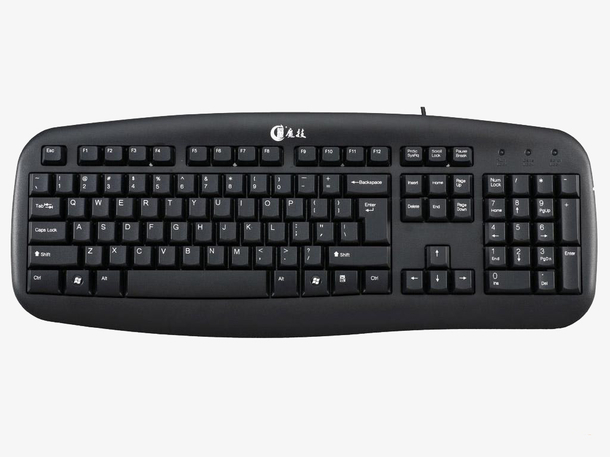
蓝牙键盘使用说明书
欢迎使用本蓝牙键盘。本说明书将详细介绍键盘的基本操作、蓝牙连接、功能键使用及日常维护,帮助您充分发挥键盘性能。
一、 产品概览
本蓝牙键盘采用低功耗蓝牙技术,兼容大多数支持蓝牙HID协议的设备,如智能手机、平板电脑、笔记本电脑和智能电视。键盘采用人体工学设计,配备可充电电池(或干电池仓,请以实物为准),并设有常用功能快捷键。
二、 首次使用与连接
- 开机/关机:
- 找到键盘侧边或背面的电源开关,将其拨至“ON”位置以开启键盘。部分型号可能需要长按特定电源键3秒,指示灯闪烁表示开机成功。
- 关机时,将开关拨至“OFF”或长按电源键直至指示灯熄灭。
- 蓝牙配对(以连接手机/平板为例):
- 激活配对模式:开机后,长按键盘上的“蓝牙”键(通常标有蓝牙符号)约3-5秒,直至指示灯开始快速闪烁(不同型号指示灯颜色和闪烁模式可能不同,请参考具体产品提示)。
- 设备端操作:在您的手机或平板上,进入“设置” -> “蓝牙”,确保蓝牙功能已开启。在可用设备列表中,找到键盘名称(通常为“Bluetooth Keyboard”或型号代码),点击进行配对。
- 完成连接:设备可能会提示输入配对码,请在键盘上输入屏幕上显示的代码(通常是“0000”或“1234”),然后按“回车(Enter)”键确认。配对成功后,键盘指示灯将变为常亮或缓慢闪烁,表示连接已建立。
3. 多设备切换(如支持):
部分键盘支持同时记忆并连接2-3台设备。通常通过“蓝牙”键或独立的设备切换键(如“1”、“2”、“3”)进行切换。短按切换键,指示灯变化后,即可在已配对的不同设备间快速转换输入。
三、 功能键与组合键说明
- 基础功能键:
- Fn(功能)键:用于激活印在键帽侧面或正面的第二功能(通常为蓝色或灰色图标)。
- 多媒体控制:按住“Fn”键,同时按F1-F12中指定按键(通常有音量增减、播放/暂停、上一曲/下一曲等图标),可控制媒体播放。
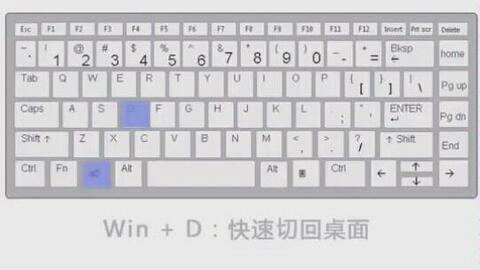
- 系统功能:同样结合“Fn”键,可实现返回桌面、打开任务视图、锁屏、截屏等操作(具体功能映射请参考键帽图示)。
- 常用组合键(通用):
- 切换输入法:在已连接的设备系统内,使用“Ctrl + 空格键”(Windows/Android)或“Command + 空格键”(macOS/iOS)进行切换。
- 设备端搜索:Windows系统按“Win + S”,macOS按“Command + 空格键”。
四、 充电与电池管理
- 充电:使用随附的USB充电线连接键盘的充电口(通常为Micro-USB或Type-C)和电脑USB端口或合格的USB充电器。充电时指示灯常亮(通常为红色),充满后指示灯变色或熄灭(请参考产品具体说明)。
- 电池状态:当键盘响应变慢或按键失灵时,可能是电量过低。请及时充电。部分型号有低电量指示灯提示。
- 更换干电池:如使用干电池型号,打开背部电池仓盖,按正负极标识装入两节AAA(7号)电池即可。
五、 故障排除
- 无法连接:确保键盘已开机且处于配对模式;在设备端删除旧的键盘配对记录,重启键盘和设备后重新尝试;确保键盘与设备距离在10米内且无严重干扰。
- 按键无响应:检查电池电量;尝试关闭键盘电源后再重新开启;在设备端断开蓝牙连接后重新配对。
- 输入延迟或卡顿:减少键盘与设备间的障碍物;确保周围无其他强无线信号干扰;尝试将设备靠近键盘。
六、 保养与注意事项
- 请勿将键盘暴露在潮湿、高温或灰尘过多的环境中。
- 清洁时,请使用柔软的微湿布擦拭,切勿使用酒精或腐蚀性清洁剂直接喷洒。
- 避免重压、摔落或剧烈震动。
- 长期不使用时,请关闭电源以节省电量。
感谢您选择本产品!如遇本说明未涵盖的问题,请参阅产品包装内的详细手册或联系售后服务。
如若转载,请注明出处:http://www.vex0tdm.com/product/4.html
更新时间:2026-10-12 00:08:25